Domain evme.de kaufen?
Wir ziehen mit dem Projekt
evme.de um.
Sind Sie am Kauf der Domain
evme.de interessiert?
domain@kv-gmbh.de · 0541-91531010
Domain evme.de kaufen?
Was bedeutet Standarddrucker?
Was bedeutet Standarddrucker? Ein Standarddrucker ist der Drucker, der standardmäßig für den Druck von Dokumenten und Dateien auf einem Computer oder Netzwerk ausgewählt ist. Dies bedeutet, dass alle Druckaufträge automatisch an diesen Drucker gesendet werden, es sei denn, der Benutzer wählt explizit einen anderen Drucker aus. Der Standarddrucker kann je nach den Einstellungen des Benutzers oder des IT-Administrators festgelegt werden und kann ein lokaler Drucker oder ein Netzwerkdrucker sein. Die Auswahl eines Standarddruckers erleichtert die Verwendung und den Zugriff auf Druckfunktionen und -dienste und kann die Effizienz bei der Verwendung von Druckern verbessern. **
Wie Standarddrucker festlegen Windows 10?
Um einen Standarddrucker in Windows 10 festzulegen, gehe zu den Einstellungen und wähle "Geräte" aus. Klicke auf "Drucker und Scanner" und wähle den gewünschten Drucker aus der Liste aus. Klicke auf "Als Standard festlegen", um ihn als Standarddrucker einzurichten. Alternativ kannst du auch über die Systemsteuerung unter "Geräte und Drucker" den Standarddrucker festlegen. Stelle sicher, dass der gewünschte Drucker angeschlossen und eingeschaltet ist, damit er als Standarddrucker funktioniert. **

Ähnliche Suchbegriffe für Standarddrucker
Top-Angebote
Produkte zum Begriff Standarddrucker:
-
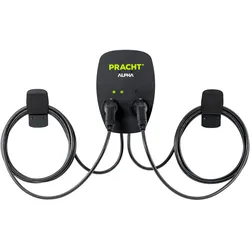
Pracht, Elektroauto Ladestation, Ladestation (Typ 2, 22 kW)Die Ladestation ALPHA XT+ von Pracht Industry ist eine hochmoderne Lösung für das Laden von Elektrofahrzeugen und Plug-In-Hybriden. Mit zwei Ladepunkten, die eine Ladeleistung von bis zu 22 kW bieten, ermöglicht diese Wallbox ein effizientes und schnelles Laden. Sie ist mit einem IEC 62196-2 Anschluss ausgestattet und unterstützt die gleichzeitige Nutzung beider Ladepunkte durch ein integriertes Lastmanagement. Das robuste Industriedesign, gefertigt aus pulverbeschichtetem Aluminium, sorgt für Langlebigkeit und ist sowohl für den Innen- als auch für den Aussenbereich geeignet. Die lange Kabellänge von 5,5 Metern bietet Flexibilität beim Laden, während die mehrfarbige LED-Anzeige den Status der Ladestation klar kommuniziert. Die ALPHA XT+ ist zudem mit einem RFID-Zugangsschutz ausgestattet, der eine sichere Nutzung gewährleistet. Diese Ladestation ist eine ideale Wahl für alle, die eine zuverlässige und leistungsstarke Lösung für das Laden ihrer Elektrofahrzeuge suchen. - Doppellader mit 2 Ladepunkten für gleichzeitiges Laden von zwei Fahrzeugen - Integriertes Lastmanagement für bedarfsgerechtes Laden - Robustes Design aus pulverbeschichtetem Aluminium für Innen- und Aussenbereich - Lange Kabellänge von 5,5 m für flexibles Laden - RFID-Zugangsschutz für erhöhte Sicherheit.1824,81 €*Versand: 0,00 €Sichere Weiterleitung zum Anbieter
-
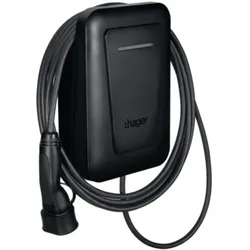
Hager, Elektroauto Ladestation, E-Ladestation (Typ 2, 22 kW)Mit der Ladestation Witty Pro mit bis zu 22 kW Ladeleistung können bis zu 40 Wallboxen pro Lastmanager in einer vernetzten Ladeinfrastruktur betrieben werden, ohne den Stromanschluss zu überlasten. Dafür sorgt der Lastmanager, der alle Ladströme effizient steuert. Witty Pro eignet sich für Mehrfamilienhäuser, Firmenparkplätze sowie Fuhrparks. XVL122CLM.1155,78 €*Versand: 0,00 €Sichere Weiterleitung zum Anbieter
-
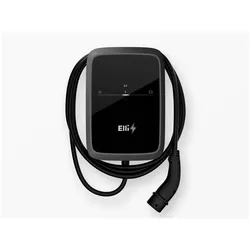
Elli, Elektroauto Ladestation, Charger Pro 2Die Charger Pro 2 Wallbox von Elli bietet eine leistungsstarke Ladeleistung von bis zu 22 kW, die es ermöglicht, Elektrofahrzeuge schnell und effizient aufzuladen. Mit einem 7,5 Meter langen Ladekabel ist die Flexibilität beim Laden gewährleistet, egal wo sich das Fahrzeug befindet. Die Wallbox ist mit modernen Kommunikationsschnittstellen wie LAN, WLAN und LTE ausgestattet, was eine nahtlose Integration in bestehende Heim- und EV-Systeme ermöglicht. Darüber hinaus unterstützt die Charger Pro 2 intelligente Funktionen wie PV-Überschussladen, um den eigenen Solarstrom optimal zu nutzen. Die Sicherheit wird durch die DC-Fehlerstromerkennung mit 6 mA gewährleistet, während die wetterfeste Bauweise und die hohe Schutzart IP55 für Langlebigkeit sorgen. Diese Wallbox ist ideal für Fahrer:innen von Elektrofahrzeugen, die Wert auf Effizienz, Sicherheit und eine intelligente Ladeinfrastruktur legen. - 22 kW Schnellladeleistung für effizientes Laden - Integrierte WLAN, LAN und LTE für optimale Konnektivität - PV-Überschussladen zur Nutzung von Solarenergie - DC-Fehlerstromerkennung für erhöhte Sicherheit.1514,45 €*Versand: 0,00 €Sichere Weiterleitung zum Anbieter
-
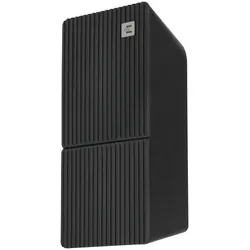
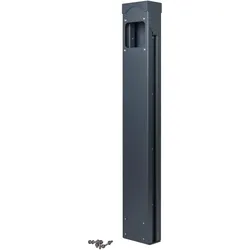
Fronius, Elektroauto Ladestation, Wattpilot Flex PedestalWallbox nicht im Lieferumfang. Zubehör · Standsäule Fronius Wattpilot Flex Pedestal, Montagesäule für eine oder zwei Wattpilot Flex Die Montagesäule Wattpilot Flex Pedestal trägt einen oder zwei Fronius Wattpilot Flex frei auf dem Stellplatz. Sie besteht aus pulverbeschichtetem, rostbeständigem Aluminium und passt im Design zum Wattpilot Flex. Die Säule wird auf ein Betonfundament geschraubt, die Zuleitung läuft über ein Leerrohr verdeckt durch den Sockel. Fronius International mit Sitz in Wels, Österreich, ist ein Familienunternehmen und entwickelt seit über 75 Jahren Lösungen für Schweisstechnik, Batterieladetechnik und Solarenergie. Die Sparte Solar Energy gehört mit ihren Wechselrichtern, Speichern und Energiemanagement-Lösungen zu den führenden Anbietern in Europa. Mit dem Wattpilot bietet Fronius Ladelösungen für Elektroautos, die nahtlos mit Fronius-Wechselrichtern, Smart Meter und Fronius Solar.web zusammenarbeiten: Überschüssiger Solarstrom fliesst automatisch ins Auto, gesteuert über die App Fronius Solar.wattpilot. Der Wattpilot Flex ist die fest installierte Wallbox, der Wattpilot Go die mobile Ladebox für unterwegs.328,40 €*Versand: 0,00 €Sichere Weiterleitung zum Anbieter
-
Was heißt Windows verwaltet Standarddrucker?
Windows verwaltet den Standarddrucker, indem es festlegt, welcher Drucker standardmäßig für alle Druckaufträge verwendet wird. Dies bedeutet, dass alle Druckaufträge automatisch an den Standarddrucker gesendet werden, es sei denn, der Benutzer wählt explizit einen anderen Drucker aus. Der Standarddrucker kann je nach den Einstellungen des Benutzers oder des Netzwerkadministrators variieren. Durch die Verwaltung des Standarddruckers erleichtert Windows den Druckprozess und sorgt dafür, dass Dokumente ohne zusätzliche Konfiguration gedruckt werden können. Benutzer können den Standarddrucker über die Systemeinstellungen von Windows ändern. **
-
Wie kann ich einen Standarddrucker festlegen?
Um einen Standarddrucker festzulegen, musst du zuerst auf das Startmenü klicken und dann auf "Einstellungen" gehen. Dort wählst du "Geräte" aus und anschließend "Drucker und Scanner". Unter "Drucker und Scanner" siehst du eine Liste aller verfügbaren Drucker, aus der du deinen Standarddrucker auswählen kannst. Klicke einfach auf den gewünschten Drucker und dann auf "Als Standard festlegen". Dadurch wird dieser Drucker automatisch für alle Druckaufträge ausgewählt, es sei denn du wählst explizit einen anderen Drucker aus. **
-
Wie kann ich einen Drucker als Standarddrucker festlegen?
Um einen Drucker als Standarddrucker festzulegen, musst du zuerst die Einstellungen deines Betriebssystems öffnen. Dort findest du die Option "Geräte" oder "Drucker und Scanner". Klicke auf den gewünschten Drucker und wähle die Option "Als Standard festlegen". Bestätige die Auswahl und dein Drucker sollte nun als Standarddrucker eingestellt sein. Falls du weitere Hilfe benötigst, kannst du auch die Bedienungsanleitung deines Druckers oder die Support-Website des Herstellers konsultieren. **
-
Wie kann ich einen Drucker als Standarddrucker einstellen?
Um einen Drucker als Standarddrucker einzustellen, musst du zuerst auf das Startmenü klicken und dann auf "Einstellungen" gehen. Dort wählst du den Punkt "Geräte" aus und gehst zu "Drucker und Scanner". Hier kannst du den gewünschten Drucker auswählen und ihn als Standarddrucker festlegen. Alternativ kannst du auch über die Systemsteuerung unter "Geräte und Drucker" den Standarddrucker ändern. Stelle sicher, dass der gewünschte Drucker angeschlossen und eingeschaltet ist, damit er als Standarddrucker ausgewählt werden kann. **


Wie kann ich meinen Drucker als Standarddrucker festlegen?
Um deinen Drucker als Standarddrucker festzulegen, musst du zuerst auf das Startmenü klicken und dann auf "Einstellungen" gehen. Dort wählst du den Punkt "Geräte" aus und klickst auf "Drucker und Scanner". Unter der Liste der verfügbaren Drucker wählst du deinen gewünschten Standarddrucker aus und klickst auf "Als Standard festlegen". Bestätige deine Auswahl und dein Drucker sollte nun als Standarddrucker festgelegt sein. **
Wie kann man einen Drucker als Standarddrucker festlegen?
Um einen Drucker als Standarddrucker festzulegen, müssen Sie zuerst auf das Startmenü klicken und dann auf "Einstellungen" gehen. Wählen Sie dort "Geräte" und dann "Drucker und Scanner" aus. Unter der Liste der verfügbaren Drucker können Sie den gewünschten Drucker auswählen und dann auf "Als Standard festlegen" klicken. Bestätigen Sie die Auswahl und der ausgewählte Drucker wird nun als Standarddrucker für Ihr System festgelegt. **
Top-Angebote
Produkte zum Begriff Standarddrucker:
-
Teltonika, Elektroauto Ladezubehör, LadestationDie Teltonika Ladestation ist eine innovative Lösung für Elektrofahrzeuge, die eine einfache Anpassung und Personalisierung ermöglicht. Mit der austauschbaren Frontplatte können Nutzer die Farbe ihres Ladegeräts nach Belieben ändern, um es an den individuellen Stil oder das neue Elektrofahrzeug anzupassen. Diese Funktion bietet nicht nur eine ästhetische Verbesserung, sondern auch die Möglichkeit, das Ladegerät an verschiedene Umgebungen oder persönliche Vorlieben anzupassen. Die Frontplatte ist in einem eleganten Grau gehalten und fügt sich harmonisch in moderne Designs ein. Die Montage ist unkompliziert und erfordert keine speziellen Werkzeuge, was die Installation für alle Nutzer erleichtert. Die Teltonika Ladestation ist somit eine praktische und stilvolle Ergänzung für jede E-Mobilitätslösung. - Austauschbare Frontplatte für individuelle Anpassung - Einfache Montage ohne spezielle Werkzeuge - Elegantes Design in neutralem Grau.41,94 €*Versand: 0,00 €Sichere Weiterleitung zum Anbieter
-
Pracht, Elektroauto Ladestation, Ladestation (Typ 2, 22 kW)Die Ladestation ALPHA XT+ von Pracht Industry ist eine hochmoderne Lösung für das Laden von Elektrofahrzeugen und Plug-In-Hybriden. Mit zwei Ladepunkten, die eine Ladeleistung von bis zu 22 kW bieten, ermöglicht diese Wallbox ein effizientes und schnelles Laden. Sie ist mit einem IEC 62196-2 Anschluss ausgestattet und unterstützt die gleichzeitige Nutzung beider Ladepunkte durch ein integriertes Lastmanagement. Das robuste Industriedesign, gefertigt aus pulverbeschichtetem Aluminium, sorgt für Langlebigkeit und ist sowohl für den Innen- als auch für den Aussenbereich geeignet. Die lange Kabellänge von 5,5 Metern bietet Flexibilität beim Laden, während die mehrfarbige LED-Anzeige den Status der Ladestation klar kommuniziert. Die ALPHA XT+ ist zudem mit einem RFID-Zugangsschutz ausgestattet, der eine sichere Nutzung gewährleistet. Diese Ladestation ist eine ideale Wahl für alle, die eine zuverlässige und leistungsstarke Lösung für das Laden ihrer Elektrofahrzeuge suchen. - Doppellader mit 2 Ladepunkten für gleichzeitiges Laden von zwei Fahrzeugen - Integriertes Lastmanagement für bedarfsgerechtes Laden - Robustes Design aus pulverbeschichtetem Aluminium für Innen- und Aussenbereich - Lange Kabellänge von 5,5 m für flexibles Laden - RFID-Zugangsschutz für erhöhte Sicherheit.1824,81 €*Versand: 0,00 €Sichere Weiterleitung zum Anbieter
-
Hager, Elektroauto Ladestation, E-Ladestation (Typ 2, 22 kW)Mit der Ladestation Witty Pro mit bis zu 22 kW Ladeleistung können bis zu 40 Wallboxen pro Lastmanager in einer vernetzten Ladeinfrastruktur betrieben werden, ohne den Stromanschluss zu überlasten. Dafür sorgt der Lastmanager, der alle Ladströme effizient steuert. Witty Pro eignet sich für Mehrfamilienhäuser, Firmenparkplätze sowie Fuhrparks. XVL122CLM.1155,78 €*Versand: 0,00 €Sichere Weiterleitung zum Anbieter
-
Was bedeutet Standarddrucker?
Was bedeutet Standarddrucker? Ein Standarddrucker ist der Drucker, der standardmäßig für den Druck von Dokumenten und Dateien auf einem Computer oder Netzwerk ausgewählt ist. Dies bedeutet, dass alle Druckaufträge automatisch an diesen Drucker gesendet werden, es sei denn, der Benutzer wählt explizit einen anderen Drucker aus. Der Standarddrucker kann je nach den Einstellungen des Benutzers oder des IT-Administrators festgelegt werden und kann ein lokaler Drucker oder ein Netzwerkdrucker sein. Die Auswahl eines Standarddruckers erleichtert die Verwendung und den Zugriff auf Druckfunktionen und -dienste und kann die Effizienz bei der Verwendung von Druckern verbessern. **
-
Wie Standarddrucker festlegen Windows 10?
Um einen Standarddrucker in Windows 10 festzulegen, gehe zu den Einstellungen und wähle "Geräte" aus. Klicke auf "Drucker und Scanner" und wähle den gewünschten Drucker aus der Liste aus. Klicke auf "Als Standard festlegen", um ihn als Standarddrucker einzurichten. Alternativ kannst du auch über die Systemsteuerung unter "Geräte und Drucker" den Standarddrucker festlegen. Stelle sicher, dass der gewünschte Drucker angeschlossen und eingeschaltet ist, damit er als Standarddrucker funktioniert. **
-
Was heißt Windows verwaltet Standarddrucker?
Windows verwaltet den Standarddrucker, indem es festlegt, welcher Drucker standardmäßig für alle Druckaufträge verwendet wird. Dies bedeutet, dass alle Druckaufträge automatisch an den Standarddrucker gesendet werden, es sei denn, der Benutzer wählt explizit einen anderen Drucker aus. Der Standarddrucker kann je nach den Einstellungen des Benutzers oder des Netzwerkadministrators variieren. Durch die Verwaltung des Standarddruckers erleichtert Windows den Druckprozess und sorgt dafür, dass Dokumente ohne zusätzliche Konfiguration gedruckt werden können. Benutzer können den Standarddrucker über die Systemeinstellungen von Windows ändern. **
-
Wie kann ich einen Standarddrucker festlegen?
Um einen Standarddrucker festzulegen, musst du zuerst auf das Startmenü klicken und dann auf "Einstellungen" gehen. Dort wählst du "Geräte" aus und anschließend "Drucker und Scanner". Unter "Drucker und Scanner" siehst du eine Liste aller verfügbaren Drucker, aus der du deinen Standarddrucker auswählen kannst. Klicke einfach auf den gewünschten Drucker und dann auf "Als Standard festlegen". Dadurch wird dieser Drucker automatisch für alle Druckaufträge ausgewählt, es sei denn du wählst explizit einen anderen Drucker aus. **
Ähnliche Suchbegriffe für Standarddrucker
-
Elli, Elektroauto Ladestation, Charger Pro 2Die Charger Pro 2 Wallbox von Elli bietet eine leistungsstarke Ladeleistung von bis zu 22 kW, die es ermöglicht, Elektrofahrzeuge schnell und effizient aufzuladen. Mit einem 7,5 Meter langen Ladekabel ist die Flexibilität beim Laden gewährleistet, egal wo sich das Fahrzeug befindet. Die Wallbox ist mit modernen Kommunikationsschnittstellen wie LAN, WLAN und LTE ausgestattet, was eine nahtlose Integration in bestehende Heim- und EV-Systeme ermöglicht. Darüber hinaus unterstützt die Charger Pro 2 intelligente Funktionen wie PV-Überschussladen, um den eigenen Solarstrom optimal zu nutzen. Die Sicherheit wird durch die DC-Fehlerstromerkennung mit 6 mA gewährleistet, während die wetterfeste Bauweise und die hohe Schutzart IP55 für Langlebigkeit sorgen. Diese Wallbox ist ideal für Fahrer:innen von Elektrofahrzeugen, die Wert auf Effizienz, Sicherheit und eine intelligente Ladeinfrastruktur legen. - 22 kW Schnellladeleistung für effizientes Laden - Integrierte WLAN, LAN und LTE für optimale Konnektivität - PV-Überschussladen zur Nutzung von Solarenergie - DC-Fehlerstromerkennung für erhöhte Sicherheit.1514,45 €*Versand: 0,00 €Sichere Weiterleitung zum Anbieter
-
Fronius, Elektroauto Ladestation, Wattpilot Flex PedestalWallbox nicht im Lieferumfang. Zubehör · Standsäule Fronius Wattpilot Flex Pedestal, Montagesäule für eine oder zwei Wattpilot Flex Die Montagesäule Wattpilot Flex Pedestal trägt einen oder zwei Fronius Wattpilot Flex frei auf dem Stellplatz. Sie besteht aus pulverbeschichtetem, rostbeständigem Aluminium und passt im Design zum Wattpilot Flex. Die Säule wird auf ein Betonfundament geschraubt, die Zuleitung läuft über ein Leerrohr verdeckt durch den Sockel. Fronius International mit Sitz in Wels, Österreich, ist ein Familienunternehmen und entwickelt seit über 75 Jahren Lösungen für Schweisstechnik, Batterieladetechnik und Solarenergie. Die Sparte Solar Energy gehört mit ihren Wechselrichtern, Speichern und Energiemanagement-Lösungen zu den führenden Anbietern in Europa. Mit dem Wattpilot bietet Fronius Ladelösungen für Elektroautos, die nahtlos mit Fronius-Wechselrichtern, Smart Meter und Fronius Solar.web zusammenarbeiten: Überschüssiger Solarstrom fliesst automatisch ins Auto, gesteuert über die App Fronius Solar.wattpilot. Der Wattpilot Flex ist die fest installierte Wallbox, der Wattpilot Go die mobile Ladebox für unterwegs.328,40 €*Versand: 0,00 €Sichere Weiterleitung zum Anbieter
-
Buch "Häkelideen für Küche und Bad. Nachhaltig, umweltfreundlich, plastikfrei"Häkelideen für Küche und Bad. 21 gehäkelte Alltagshelfer. Wasch-, Spül- und Putzlappen, Handtücher, Abschminkpads, Topfschoner oder Aufbewahrungstüten: Viele der oft nur einmal benutzten Utensilien in Bad und Küche können problemlos durch gehäkelte, wiederverwendbare Alternativen ersetzt werden. Dank der genauen Anleitungen einfach anzufertigen. Buch mit 96 Seiten. Größe: 18,5 x 26 cm.9,99 €*Versand: 4,99 €Sichere Weiterleitung zum Anbieter
-
Drexel, Thomas: Nachhaltige Häuser - Energieeffizient, ökologisch, zukunftsfähig - Neubauten und Umbauten. 25 HäuserNachhaltige Häuser - Energieeffizient, ökologisch, zukunftsfähig - Neubauten und Umbauten. 25 Häuser , Mit 200 Farbabbildungen und 60 Grundrissen , Lüfterkupplungen > Motorkühlung , Erscheinungsjahr: 20240327, Produktform: Leinen, Autoren: Drexel, Thomas, Seitenzahl/Blattzahl: 192, Abbildungen: Mit 220 Farbabbildungen und 60 Grundrissen, Keyword: 2024; architekten-haus; architektur; bauherr; buch; bücher; diy; eigenheim; einfamilien-haus; energie sparen; energieeffizient bauen; energieeffizienz; energiewende; erneuerbare energien; gebäude-energiegesetz; hausbau; kunst; neuerscheinung; passivhaus; photovoltaik; regenerative heizung; solar-energie; traum-haus; wärmedämmung; wärmepumpe, Fachschema: Haus / Wohnhaus~Wohnhaus~Renovierung, Fachkategorie: Hausrenovierung und -ausbau, Warengruppe: HC/Heimwerken/Do it yourself, UNSPSC: 49019900, Warenverzeichnis für die Außenhandelsstatistik: 49019900, Länge: 268, Breite: 220, Höhe: 22, Gewicht: 1032, Produktform: Gebunden, Genre: Sachbuch/Ratgeber,38,00 €*Versand: 0,00 €Sichere Weiterleitung zum Anbieter
-
Wie kann ich einen Drucker als Standarddrucker festlegen?
Um einen Drucker als Standarddrucker festzulegen, musst du zuerst die Einstellungen deines Betriebssystems öffnen. Dort findest du die Option "Geräte" oder "Drucker und Scanner". Klicke auf den gewünschten Drucker und wähle die Option "Als Standard festlegen". Bestätige die Auswahl und dein Drucker sollte nun als Standarddrucker eingestellt sein. Falls du weitere Hilfe benötigst, kannst du auch die Bedienungsanleitung deines Druckers oder die Support-Website des Herstellers konsultieren. **
-
Wie kann ich einen Drucker als Standarddrucker einstellen?
Um einen Drucker als Standarddrucker einzustellen, musst du zuerst auf das Startmenü klicken und dann auf "Einstellungen" gehen. Dort wählst du den Punkt "Geräte" aus und gehst zu "Drucker und Scanner". Hier kannst du den gewünschten Drucker auswählen und ihn als Standarddrucker festlegen. Alternativ kannst du auch über die Systemsteuerung unter "Geräte und Drucker" den Standarddrucker ändern. Stelle sicher, dass der gewünschte Drucker angeschlossen und eingeschaltet ist, damit er als Standarddrucker ausgewählt werden kann. **
-
Wie kann ich meinen Drucker als Standarddrucker festlegen?
Um deinen Drucker als Standarddrucker festzulegen, musst du zuerst auf das Startmenü klicken und dann auf "Einstellungen" gehen. Dort wählst du den Punkt "Geräte" aus und klickst auf "Drucker und Scanner". Unter der Liste der verfügbaren Drucker wählst du deinen gewünschten Standarddrucker aus und klickst auf "Als Standard festlegen". Bestätige deine Auswahl und dein Drucker sollte nun als Standarddrucker festgelegt sein. **
-
Wie kann man einen Drucker als Standarddrucker festlegen?
Um einen Drucker als Standarddrucker festzulegen, müssen Sie zuerst auf das Startmenü klicken und dann auf "Einstellungen" gehen. Wählen Sie dort "Geräte" und dann "Drucker und Scanner" aus. Unter der Liste der verfügbaren Drucker können Sie den gewünschten Drucker auswählen und dann auf "Als Standard festlegen" klicken. Bestätigen Sie die Auswahl und der ausgewählte Drucker wird nun als Standarddrucker für Ihr System festgelegt. **
* Alle Preise verstehen sich inklusive der gesetzlichen Mehrwertsteuer und ggf. zuzüglich Versandkosten. Die Angebotsinformationen basieren auf den Angaben des jeweiligen Shops und werden über automatisierte Prozesse aktualisiert. Eine Aktualisierung in Echtzeit findet nicht statt, so dass es im Einzelfall zu Abweichungen kommen kann. ** Hinweis: Teile dieses Inhalts wurden von KI erstellt.